ping値の目安は、オンラインゲームで30ms以下・FPSや格闘ゲームなら10ms前後、Web会議で50ms以下が快適の目安です。下げ方は、有線接続・IPv6(IPoE)・ルーターの見直しを「無線→有線→回線側」の順で切り分けると近道になります。
この記事でわかること
- 用途別に見たping値・ジッターの快適な目安(ms)と、その見方
- 応答速度が悪化する原因を「有線か・時間帯か・端末か」で切り分けるフロー
- 買い替えずに試せるping・ジッターの下げ方を効く順で
- 混雑に強いIPv6(IPoE)で接続できているかの確認手順
- 設定を見直しても下がらないときに回線側の限界を疑う判断ライン
結論を先に書きます
オンラインゲームやWeb会議で「反応が遅い」「相手の声が途切れる」と感じるとき、効いているのは下り速度(Mbps)よりも応答速度のping値と、そのばらつきであるジッターです。速度は十分に出ているのにカクつく、というのはよくあります。
対処の順番は決まっています。まず有線で測り、次に時間帯を変えて測り、そのうえでIPv6(IPoE)とルーターの世代を確認する。この順で切り分ければ、回線を変えずに直ることが少なくありません。
- ゲームはping 30ms以下、FPS・格闘は10ms前後、Web会議は50ms以下が快適の目安
- ジッターは数値そのものより「揺らぎの少なさ」が体感を左右する
- 原因は有線/無線・時間帯・端末の順で切り分けると絞りやすい
- 夜だけ悪化するならIPv6(IPoE)、それでもダメなら回線側を疑う
この記事では、総務省などの公開情報と一般的な目安をもとに、ping値・ジッターの見方と下げ方を手順で整理します。数値はあくまで目安で、環境によって変わる前提で読んでください。
ping値とジッターは何を表す指標か
ping値とは、データが相手のサーバーへ届いて返ってくるまでの応答時間で、単位はms(ミリ秒)です。数値が小さいほど反応が速く、操作から画面への反映までのタイムラグが短くなります。
ジッター(jitter)とは、その応答時間のばらつき(揺らぎ)を表す指標です。ping値が平均20msでも、20ms・80ms・15msと大きく揺れていれば、通信は安定しません。平均が良くても揺らぎが大きいと、音声の途切れやラグの原因になります。
通信速度(Mbps)とping値・ジッターの違い
多くの人が気にする「速度」は、1秒間に運べるデータ量(下り・上りのMbps)です。これは動画のダウンロードや大きなファイルの読み込みに効きます。
一方でping値とジッターは、データが往復する速さと安定度を表します。ゲームの撃ち合いやWeb会議の会話のように、細かいデータを途切れなくやり取りする用途では、Mbpsよりこちらが体感を左右します。
速度を客観的に測る方法は、総務省も測定の考え方を案内しています(参考: 総務省 通信速度の測定について)。速度だけでなく、応答速度と揺らぎも合わせて見るのがポイントです。
「そもそも速度が出ていない」「夜だけ遅い」という悩みが先にある場合は、光回線が遅い・繋がりにくいときの改善方法で速度低下の切り分けを先に済ませておくと、話が早くなります。
用途別に見るping値・ジッターの目安
用途別に見るping値・ジッターの目安
- ping値の目安
- FPS・格闘は10ms前後、RPG・パズルは30ms程度
- ジッターの目安
- 理想は1ms以下、許容は10ms以下
- 効くところ
- 急にワープする感じが出たら揺らぎを疑う
- ping値の目安
- 50ms以下
- ジッターの目安
- 理想は5ms以下、許容は15ms以下
- 効くところ
- 声が途切れるのは揺らぎの影響が大きい
- ping値の目安
- 30ms以下
- ジッターの目安
- 理想は10ms以下、許容は30ms以下
- 効くところ
- 応答より速度(Mbps)の影響が大きい
図:用途に対して目安内のping値・ジッターが出ていれば、無理に回線を変える必要はない
「自分のping値は高いのか」を判断するには、用途ごとの目安を知っておくのが近道です。同じ数値でも、用途によって快適かどうかが変わります。
用途別・ping値の目安(応答速度)
| 用途 | ping値の目安 | 補足 |
|---|---|---|
| Web閲覧・メール・チャット | 50ms以下 | 100ms程度でも支障は少ない |
| 動画視聴 | 30ms以下 | 速度(Mbps)の影響が大きい |
| Web会議・ビデオ通話 | 50ms以下 | 揺らぎ(ジッター)の影響が大きい |
| オンラインゲーム(RPG・パズル) | 30ms程度 | 30ms前後あれば概ね快適 |
| オンラインゲーム(FPS・格闘) | 10ms前後 | 一桁台が理想とされる |
一般に、ping値は30ms以下で快適、50ms以下ならほぼ問題なし、100msを超えると対戦ゲームなどで支障が出やすい、と言われます。数値は目安で、ゲームのサーバー所在地や混雑状況で変わります。
用途別・ジッターの目安(揺らぎ)
| 用途 | ジッターの理想 | 許容の目安 |
|---|---|---|
| オンラインゲーム | 1ms以下 | 10ms以下 |
| Web会議・オンライン通話 | 5ms以下 | 15ms以下 |
| 動画視聴 | 10ms以下 | 30ms以下 |
ping値の平均が良くても、ジッターが大きいと体感は悪くなります。会議で声が途切れる、ゲームで急にワープする、といった症状はジッターが疑わしいサインです。平均値だけでなく、複数回測って揺れ幅も確認しておくと判断しやすくなります。
ping・ジッターが悪化する原因を切り分ける
ping・ジッターの悪化を切り分ける順番
- 当てずっぽうで探すと、時間もお金も無駄になります
- 1まず有線で測るLANケーブルで直結。有線でも高いなら回線側かルーター本体が原因
- 2時間帯を変えて測る昼と夜(21〜24時)で測り比べ、混雑か常時かを見分ける
- 3端末と裏の通信を確認別の端末で測って差が出るなら、原因はその端末にある
- 4IPv6(IPoE)に切り替える同じ時間帯だけ悪化するなら混雑が濃厚で、切り替えが効きやすい
上から順に、切り分けやすく費用がかからない順。いきなり乗り換えない。
図:有線→時間帯→端末→IPv6の順で切り分けると、原因が回線・無線・混雑・端末のどこにあるか絞れる
原因を当てずっぽうで探すと、時間もお金も無駄になります。次の順番で切り分けると、原因が端末・無線・回線のどこにあるかが絞れます。
- まず有線(LANケーブル直結)で測る
- 時間帯を変えて複数回測る
- 端末とバックグラウンド通信を確認する
この3ステップは、上から順に「切り分けやすい・費用がかからない」順に並べています。いきなり回線を乗り換える前に、必ずこの順で確認してください。
切り分け1:まず有線で測る
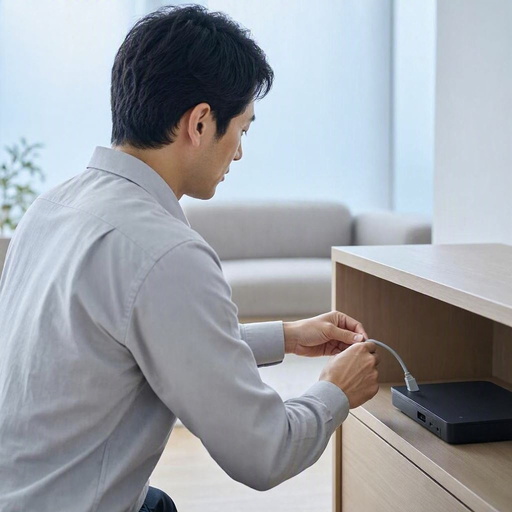
パソコンやゲーム機をLANケーブルでルーターに直結し、有線でping値を測ります。有線でも高いなら、原因は無線ではなく回線側かルーター本体にあります。
有線では低いのに無線だと高い・揺れる場合は、Wi-Fiの電波や設置場所、周波数帯が原因です。無線の問題なら、後述の設置場所の見直しや5GHz帯への切り替えで改善することが多くあります。電波の入り方は周波数帯で特性が異なります(参考: 総務省 電波利用ホームページ)。
切り分け2:時間帯を変えて測る
昼と夜(21〜24時)で測り比べます。毎日同じ時間帯だけ悪化するなら、回線やプロバイダの混雑が濃厚です。この場合は、IPv6(IPoE)方式への切り替えが効きやすくなります。
一日中安定して高い・揺れるなら、混雑ではなく機器や配線、回線そのものの問題を疑います。時間帯の切り分けは、原因が「混雑」か「常時」かを見分ける手がかりになります。
切り分け3:端末とバックグラウンド通信を確認する
同じ回線でも、端末側の事情でping値は上下します。別の端末で測って差が出るなら、原因はその端末にあります。
チェックしたいのは次の3点です。裏で動く通信が帯域を食っていると、ゲーム中のping値が跳ね上がります。
- 自動アップデートやクラウド同期、動画ダウンロードが裏で走っていないか
- 同時接続している端末が多すぎないか(家族の動画視聴など)
- 端末やゲーム機のOS・ドライバが古くないか
これらを止める・減らすだけで、ping値の跳ね上がりが収まることがあります。WiFiそのものが不安定なときは、WiFiが繋がらない原因と対処法のチェックリストも役立ちます。
買い替える前に試すping・ジッターの下げ方
買い替える前に試すping・ジッターの下げ方
- 費用のかからない対処から順に試す
- 接続のしかたを変える有線接続に切り替える。無線なら混信しにくい5GHz帯にする
- 機器を見直すONU・ルーター・端末を順に再起動し、LANケーブルはCAT6以上にする
- 使い方を減らす同時接続と裏で走る通信を減らし、ping値の跳ね上がりを防ぐ
- 回線側を疑うルーターの世代を確認し、混雑が原因ならIPv6(IPoE)へ切り替える
図:費用のかからない設定・機器の見直しから順に試し、最後に回線側を疑う
切り分けで原因のあたりがついたら、費用のかからない対処から順に試します。買い替えずに直ることが多い順で並べます。
- 有線接続に切り替える:無線より応答が速く、揺らぎも小さくなりやすい
- 機器を再起動する:ONU・ルーター・端末を順に再起動して一時的な不具合を解消
- LANケーブルを見直す:CAT6以上(理想はCAT6A)にすると上限が上がる
- 5GHz帯に切り替える:無線なら混信しにくい5GHzで揺らぎを抑える
- 同時接続と裏の通信を減らす:帯域を食う通信を止めてping値の跳ね上がりを防ぐ
- ルーターの世代を確認する:古いルーターは処理が追いつかず揺らぎの原因になる
特に効きやすいのが、有線接続とケーブルの見直しです。無線でギリギリだった環境も、有線に変えるだけでping値が下がり、ジッターも安定することがあります。ゲーム機やデスクトップは、可能なら有線を基本にするのがおすすめです。
LANケーブルは規格が古いと速度と応答の上限が低くなります。CAT6以上を選ぶと、光回線の性能を活かしやすくなります。ルーターも古い世代のままだと、複数端末をさばききれず揺らぎが増えるため、世代の確認は忘れずに行ってください。
IPv6(IPoE)で接続できているかを確認する手順
切り分けで「夜など時間帯だけ悪化する」と分かったら、接続方式を確認します。従来のIPv4(PPPoE)方式は混雑時に応答が遅れやすく、IPv6(IPoE)方式は混雑ポイントを通りにくいという違いがあるためです。
ただし「IPv6対応プランを契約している」ことと「実際にIPoEで接続できている」ことは別です。契約していても、設定やルーターの都合でIPv4のまま使っているケースがあります。まずは今どちらで繋がっているかを確認しましょう。
- IPv6判定サイトで確認する:ブラウザでIPv6接続テストのページを開き、IPv6が「有効」と出るかを見る
- ルーターの管理画面を見る:接続状態にIPoE・IPv6・v6プラス等の表示があるかを確認する
- プロバイダの対応状況を確認する:IPv6(IPoE)の申し込みが必要か、対応ルーターの条件を公式で確認する
判定サイトでIPv6が無効なら、IPoEの申し込み漏れか、ルーターがIPoE非対応の可能性が高いです。プロバイダによっては申し込みや対応ルーターへの交換が必要なため、契約中のプロバイダの案内を確認するのが第一歩になります。
IPv6(IPoE)は、利用者が増える時間帯でも混雑ポイントを避けやすいしくみです。夜のping悪化やジッターの増加には、この確認と切り替えが効きやすくなります。
それでも下がらないときの判断(回線側の限界)
機器・設定・接続方式を見直しても改善しないときは、回線そのものの見直しを検討します。判断のラインは、次の条件が重なるときです。
- 切り分けで有線でも常時ping値が高い(回線側に原因がある)と分かっている
- IPv6(IPoE)で接続できているのに、夜間の悪化が戻らない
- マンションの配線方式がVDSLなど、構造的に速度・応答の上限が低い
配線方式が原因の場合は、機器を替えても頭打ちになります。自分の物件の方式は、マンション光回線の配線方式を確認する方法で先に確かめておくと、乗り換えの要否を判断しやすくなります。
これらに当てはまるなら、機器の買い替えより回線の乗り換えのほうが効果的なことがあります。料金や速度・応答を含めた比較は、光回線おすすめ比較で整理しています。ゲームやWeb会議中心なら、IPv6(IPoE)標準対応かどうかを条件に選ぶと外しにくくなります。
よくある質問
ping値・ジッターについて寄せられやすい質問を整理します。
Q1:ping値はどのくらいが快適の目安ですか?
用途によります。一般的にはping 30ms以下で快適、50ms以下ならほぼ問題なし、100msを超えると対戦ゲームで支障が出やすいとされます。FPSや格闘ゲームは10ms前後が理想、RPGやパズルは30ms程度、Web会議は50ms以下が目安です。数値はサーバーの所在地や混雑で変わるため、時間帯を変えて複数回測って判断してください。
Q2:ping値とジッターはどちらが大事ですか?
用途で変わりますが、対戦ゲームやWeb会議では両方が効きます。ping値の平均が良くても、ジッター(揺らぎ)が大きいと通信は安定しません。会議で声が途切れる、ゲームで急にワープする、という症状はジッターが疑わしいサインです。平均値だけでなく、揺れ幅も合わせて確認するのがコツです。
Q3:ping値を下げる一番効きやすい方法は何ですか?
有線接続への切り替えです。無線はどうしても電波状況で揺らぎが出やすく、有線にするだけでping値が下がり、ジッターも安定することがあります。加えてCAT6以上のLANケーブルを使い、裏で動く通信や同時接続を減らすと効果的です。ゲーム機やデスクトップは有線を基本にするのがおすすめです。
Q4:IPv6にしているのにping値が高いのはなぜですか?
「IPv6対応プランの契約」と「実際にIPoEで接続できていること」は別だからです。契約していても、設定やルーターの都合でIPv4(PPPoE)のまま使っている場合があります。IPv6判定サイトやルーターの管理画面で今の接続方式を確認し、IPoEになっていなければ申し込みや対応ルーターへの交換を検討してください。
Q5:設定を見直してもping値が下がりません。回線を変えるべきですか?
有線でも常時高い・IPv6(IPoE)でも夜間が戻らない・配線方式が構造的に不利、の3つが重なるときは乗り換えが現実的です。逆に、無線だけ・時間帯だけの悪化なら、機器や設定の見直しで直ることが多いです。まず切り分けをして、回線側に原因があると分かってから乗り換えを検討するのが、無駄を防ぐ順番になります。
まとめ
ping値やジッターが気になるときは、いきなり回線を変えるのではなく、原因を切り分けてから手を打つのが近道です。要点を整理します。
- ゲームはping 30ms以下、FPS・格闘は10ms前後、Web会議は50ms以下が快適の目安
- 平均が良くてもジッター(揺らぎ)が大きいと体感は悪くなる
- 原因は有線→時間帯→端末の順で切り分けると絞りやすい
- 下げ方は有線接続・CAT6以上・5GHz・裏の通信削減が効きやすい
- 夜の悪化はIPv6(IPoE)の接続確認、それでも下がらなければ回線側を疑う
応答速度は、原因の場所を見極めてから手を打てば、余計な出費をかけずに安定させられることが多くあります。「有線で測る・時間帯で測る・IPv6を確認する」の3つから始めるのが、遠回りしないための近道です。
※本記事は通信サービスの公開情報と一般的な目安をもとにした整理です。ping値・ジッター・速度の数値や改善効果は、機器・住環境・契約条件・接続先サーバー・時期によって異なります。最終的な機器変更・契約変更の判断は、各事業者の最新の規約および総務省等の公的情報をご確認のうえご判断ください。