この記事でわかること
- まず症状を「1台だけ/全端末/マークは出るのに使えない」で分けると原因が絞れる
- 原因の4分類(端末・ルーター・回線・環境)と、どこから見るかの順番
- スマホ・PC・テレビ/ゲーム機の端末別チェックリスト
- ルーターの再起動の正しい手順と、2.4GHz/5GHzの使い分け
- 自分で直らないときの問い合わせ先の見極め
結論を先に書きます
WiFiが繋がらないとき、闇雲に設定をいじると状況が悪化することがあります。最初にやるべきは「症状を分けること」で、繋がらないのが1台だけか全端末かで原因の場所が大きく変わります。
1台だけ繋がらないなら、その端末側の問題である可能性が高くなります。すべての端末が繋がらないなら、ルーターか回線側を疑います。この区別をつけてから、端末→ルーター→回線→環境の順に確認すれば、多くは自分で復旧できます。
- まず1台だけか・全端末かで原因の場所を分ける
- 原因は端末・ルーター・回線・環境の4つに分かれる
- 最初に効くのは端末とルーターの再起動
- 電波が弱いなら設置場所と2.4GHz/5GHzの使い分けを見直す
この記事では、総務省や国民生活センターなどの公開情報をもとに、WiFiが繋がらないときの確認手順を整理します。
まず症状を3つに分ける
対処の前に、症状を次の3つに分けます。どれに当てはまるかで、見るべき場所が変わるためです。
まず症状を3つに分ける
- 闇雲に設定をいじる前に、症状を分けます
- 11台だけ繋がらない他の端末は使える。原因はその端末の設定・状態にある可能性が高い
- 2全端末が繋がらない家中どの機器もダメ。ルーターか回線側を疑う
- 3マークは出るのに使えない回線・プロバイダ側の問題や、IPアドレスの不具合が考えられる
切り分けてから、端末→ルーター→回線→環境の順に確認する。
図:1台だけか・全端末か・マークは出るのに使えないかで、見るべき原因の場所が変わる。
- 1台だけ繋がらない(他の端末は使える)
- 全端末が繋がらない(家中どの機器もダメ)
- Wi-Fiマークは出ているのにネットが使えない
1台だけ繋がらないなら、原因はその端末の設定・状態にある可能性が高くなります。全端末が繋がらないなら、ルーターか回線側を疑います。Wi-Fiマークは出るのにネットだけ使えない場合は、回線・プロバイダ側の問題やIPアドレスの不具合が考えられます。
「自分のスマホだけ繋がらない」と「家中が繋がらない」では、対処がまったく違います。まずこの切り分けをしてから進めてください。
原因は端末・ルーター・回線・環境の4つに分かれる
WiFiが繋がらない原因は、大きく次の4つに分類できます。どこを最初に見るかは、先ほどの症状の分け方で決まります。
| 原因の場所 | 主な内容 | 疑うべき症状 |
|---|---|---|
| 端末(スマホ・PC等) | 機内モード・Wi-Fiオフ・パスワード誤り | 1台だけ繋がらない |
| ルーター | 一時的な不具合・設置場所・周波数帯 | 全端末が繋がらない・電波が弱い |
| 回線・プロバイダ | 通信障害・料金未払い・配線の抜け | マークは出るのに使えない・全端末ダメ |
| 環境 | 障害物・電波干渉・距離 | 部屋によって繋がりにくい |
この表を起点に、「1台だけなら端末から」「全端末ならルーターと回線から」と順番を決めると、確認が早く進みます。
端末別チェックリスト(1台だけ繋がらないとき)
1台だけ繋がらないなら、その端末を確認します。端末ごとに見るポイントを整理します。
1台だけ繋がらないときの端末別チェック
- 端末の種類ごとに見るポイントが違う
- スマホ(iPhone・Android)機内モードがオフか、Wi-Fiがオンか、正しいネットワークに繋いでいるかを見る
- パソコンアイコンに「!」が出ていたら、繋がってはいるがインターネットに出られない状態
- テレビ・ゲーム機・スマート家電5GHz帯に対応していない機種がある。2.4GHz帯に繋ぎ直すと接続できることがある
- それでも直らないときネットワークを削除し、パスワードを入れ直して再接続する
図:1台だけ繋がらないときは、端末の種類ごとに見るポイントを整理して確認する。
スマホ(iPhone・Android)
まず基本の3点を確認します。機内モードがオンになっていないか/Wi-Fiがオフになっていないか/正しいネットワークに接続しているかです。
- iPhone:設定→Wi-Fiで接続済み表示を確認。コントロールセンターで機内モードがオフかを確認
- Android:設定→ネットワークとインターネットでWi-Fiがオン・接続済みかを確認
それでも繋がらないときは、一度Wi-Fiをオフ→オンに切り替える、端末を再起動する、該当ネットワークを「削除」してパスワードを入れ直して再接続する、の順に試します。パスワードの打ち間違いは、繋がらない原因として意外と多いです。
パソコン
パソコンは、Wi-Fiがオンか/機内モードがオフか/正しいネットワークを選んでいるかを確認します。ネットワークアイコンに「!」が出ている場合は、繋がってはいるがインターネットに出られない状態です。
対処は、Wi-Fiのオフ→オン、端末の再起動、ネットワークの再接続が基本です。セキュリティソフトのファイアウォールが通信を遮断していることもあるため、設定を見直すと解決する場合があります。
テレビ・ゲーム機・スマート家電
テレビ・ゲーム機・スマートスピーカーなどは、5GHz帯に対応していない機種がある点に注意します。ルーターの5GHz帯にしか繋いでいない場合、2.4GHz帯のネットワークに繋ぎ直すと接続できることがあります。
これらの機器は再接続の操作が分かりにくいことが多いため、機器側のネットワーク設定を一度削除し、SSID(ネットワーク名)とパスワードを入れ直すのが確実です。
ルーターのチェックと再起動の正しい手順
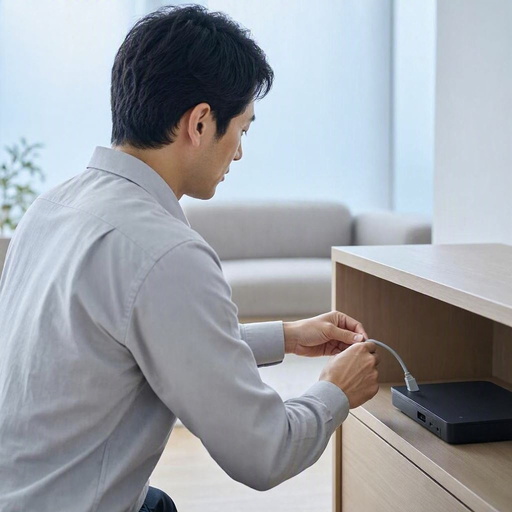
全端末が繋がらない、または電波が弱いときは、ルーターを確認します。最初に試すのは再起動です。やり方には順番があります。
- ルーターとONU(モデム)の電源を切る
- 1分ほど待つ(機器の放熱と内部のリセットのため)
- ONU(モデム)→ルーターの順に電源を入れる
- ランプが正常表示になるまで数分待ってから接続を試す
順番が大切で、ONU(モデム)を先に起動してからルーターを入れると、正しく認識されやすくなります。ルーターのランプが赤や消灯のままなら、配線の抜けや機器の故障が疑われます。LANケーブルや電源ケーブルがしっかり挿さっているかも確認してください。
ルーターが古い場合、最新のWi-Fi規格に対応していないことで電波が弱くなっていることもあります。買い替えを検討する前に、まず設置場所の見直しから試すのが無駄を防ぐ順番です。工事不要で使える機器を含めた選択肢は、ホームルーター・工事不要WiFi比較で整理しています。
回線・プロバイダ側のチェック
ルーターを再起動しても全端末が繋がらないなら、回線・プロバイダ側を疑います。次の3点を確認します。
- 通信障害:契約しているプロバイダの障害情報ページで、地域や時間帯の障害が出ていないか確認する
- 料金の未払い:支払いが滞っていると回線が一時停止されることがある
- 配線の抜け:壁の差込口・ONU・ルーターをつなぐケーブルが抜けていないか確認する
Wi-Fiマークは出ているのにネットだけ使えない場合は、回線・プロバイダ側の問題であることが多いです。障害が原因なら、復旧を待つ以外にできることは限られます。
マンションで特定の部屋や時間帯だけ繋がりにくい場合は、建物の配線方式が影響していることもあります。確認方法はマンションの配線方式の確認方法で解説しています。
環境(電波・距離・干渉)のチェック
「部屋によって繋がりにくい」「ルーターから離れると切れる」という場合は、電波環境が原因です。次のポイントを見直します。
2.4GHz帯と5GHz帯の使い分け
- 届く距離
- 遠くまで届く。障害物に強い
- 速度
- 5GHz帯にくらべると出にくい
- 干渉
- 電子レンジやBluetooth機器と干渉しやすい
- 向く場面
- ルーターから離れた部屋。古いテレビやゲーム機
- 届く距離
- 障害物に弱く、壁を挟むと届きにくい
- 速度
- 速度が出やすい
- 干渉
- 家電との干渉を受けにくい
- 向く場面
- ルーターの近くで、速度が欲しいとき
図:遠くの部屋には2.4GHz、近くで速度が欲しいときは5GHzと使い分けると安定しやすい。
- 設置場所:ルーターを部屋の中央・高い位置・障害物の少ない場所に置く
- 2.4GHzと5GHzの使い分け:5GHz帯は速く障害物に弱い、2.4GHz帯は遠くまで届くが干渉に弱い
- 電波干渉:2.4GHz帯は電子レンジやBluetooth機器と干渉しやすい
遠くの部屋には2.4GHz、近くで速度が欲しいときは5GHz、と使い分けると安定しやすくなります。電波は周波数帯ごとに特性が異なります(参考: 総務省 電波利用ホームページ)。鉄筋コンクリートの壁や離れた部屋では電波が届きにくいため、中継機の追加が有効なこともあります。
それでも繋がらないときの問い合わせ先
ここまでの手順で復旧しないときは、原因の場所に応じて問い合わせ先を選びます。
- 特定の端末だけ直らない:端末メーカーのサポートに相談する
- ルーターが原因の疑い:ルーターメーカーまたは購入元に相談する
- 回線・障害が疑われる:契約しているプロバイダ・回線事業者のサポートに連絡する
契約や請求に関わるトラブルでは、消費生活センター(消費者ホットライン188)などの公的な相談窓口も利用できます(参考: 国民生活センター)。手続きや対応の条件は窓口・時期・契約内容によって異なるため、最新の案内をご自身で確認してください。
そもそも回線そのものに不満が続く場合は、乗り換えで改善することもあります。料金や速度を含めた比較は光回線おすすめ比較、工事ができない事情があるなら工事不要で使える回線の選び方もあわせてご覧ください。
よくある質問
WiFiが繋がらないときに寄せられやすい質問を整理します。
Q1:自分のスマホだけWiFiが繋がりません。なぜですか?
1台だけ繋がらない場合は、その端末側に原因があることが多いです。機内モードがオンになっていないか、Wi-Fiがオフになっていないか、正しいネットワークに接続しているかをまず確認してください。直らないときは、Wi-Fiのオフ→オン、端末の再起動、ネットワークを削除してパスワードを入れ直しての再接続を順に試します。
Q2:家中どの端末もWiFiに繋がりません。どうすればいいですか?
全端末が繋がらないなら、ルーターか回線側を疑います。まずONU(モデム)とルーターを電源オフ→1分待つ→順に電源オンの手順で再起動してください。それでも直らない場合は、プロバイダの障害情報、料金の未払い、配線の抜けを確認します。
Q3:Wi-Fiのマークは出ているのにネットが使えません。
接続自体はできているが、インターネットに出られない状態です。回線・プロバイダ側の障害やIPアドレスの不具合が考えられます。ルーターと端末を再起動し、改善しなければプロバイダの障害情報を確認してください。料金の未払いで回線が停止していないかもあわせてチェックします。
Q4:ルーターの再起動はどうやるのが正しいですか?
ルーターとONU(モデム)の電源を切り、1分ほど待ってから、ONU→ルーターの順に電源を入れます。順番が大切で、ONUを先に起動してからルーターを入れると正しく認識されやすくなります。ランプが正常表示になるまで数分待ってから接続を試してください。
Q5:部屋によって繋がったり繋がらなかったりします。
電波が届きにくい環境が原因です。ルーターを部屋の中央・高い位置・障害物の少ない場所に置き直すと改善することがあります。遠くの部屋には届きやすい2.4GHz帯、近くで速度が欲しいときは5GHz帯と使い分けるのも有効です。離れた部屋には中継機の追加も選択肢になります。
まとめ
WiFiが繋がらないときは、症状を分けてから順番にチェックすると、多くは自分で復旧できます。要点を整理します。
- まず1台だけか・全端末か・マークは出るのに使えないかで症状を分ける
- 原因は端末・ルーター・回線・環境の4つに分かれる
- 1台だけなら端末の設定と再接続、全端末ならルーターと回線を確認
- 再起動はONU→ルーターの順、電波が弱いなら設置場所と2.4GHz/5GHzの使い分け
- 自分で直らないときは原因の場所に応じた窓口に相談する
繋がらない原因の多くは、端末の設定やルーターの一時的な不具合です。「どこが原因か」を切り分けてから手を打てば、慌てて機器を買い替えなくても解決できることが多くあります。
※本記事は通信サービスの公開情報をもとにした整理です。表示や操作手順は端末・機器・OS・契約条件によって異なります。最終的な機器変更・契約変更の判断は各事業者・メーカーの最新の案内および総務省等の公的情報をご確認のうえご判断ください。